2026年8月24日
採用管理スプレッドシートの作り方|そのまま使えるテンプレート配布
この記事のまとめ
- 採用管理に最低限必要な項目と、複数クライアントを扱う場合に追加すべき項目を解説
- スプレッドシートで採用管理表をゼロから作る手順を4ステップで紹介
- この記事の下部で、そのまま使えるテンプレートを無料配布しています
「採用管理表、そろそろちゃんと作りたい。でも何から手をつければいいかわからない」
そんな状態で検索にたどり着いた方も多いのではないでしょうか。この記事では、採用管理表を自分で作る手順を解説しつつ、記事の最後でそのまま使えるテンプレートを配布しています。作り方を知りたい方はこのまま読み進めてください。今すぐ使えるものが欲しい方は、下部のダウンロードリンクからどうぞ。
【無料配布】そのまま使える採用管理スプレッドシートテンプレート
本テンプレートでできること・特徴
配布するテンプレートは、この記事で解説する内容に加えて、さらに一歩踏み込んだ集計機能まで反映した状態のものです。
- 候補者を一元管理できる、候補者一覧・求人マスタ・選考ステータス管理などのシート構成
- プルダウンによる選考ステータスの統一管理と、対応期限が近づくと自動でハイライトされる条件付き書式(入力ミス・対応漏れを防ぐ設計)
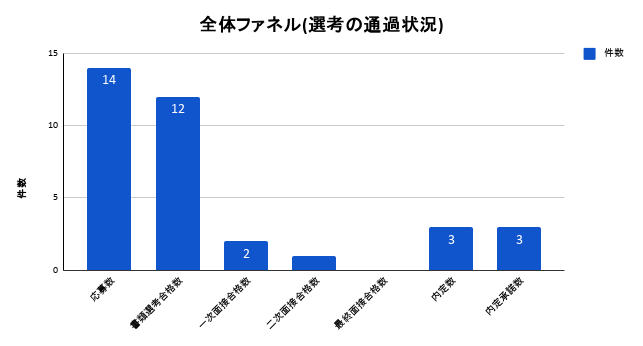
- 応募〜内定承諾までの選考ファネルを自動集計するダッシュボード
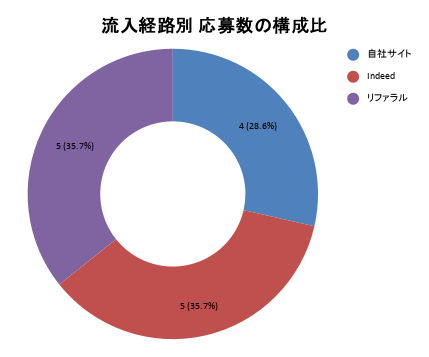
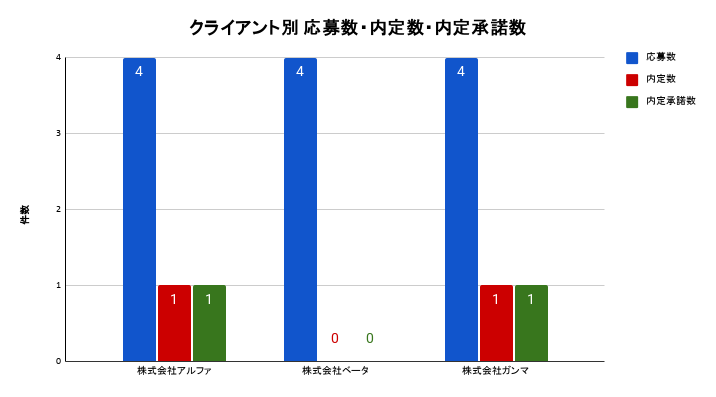
- 期間を指定するだけで、クライアント別・求人別・流入経路別の実績をグラフで自動可視化する期間分析ダッシュボード
複数クライアントの採用を並行して担当する方を想定した項目設計になっている点が、一般的なテンプレートとの違いです。
スプレッドシートとExcel、どちらで管理すべき?
「採用管理 エクセル」で検索してこの記事にたどり着いた方もいるかもしれません。結論から言うと、複数人での確認や、外出先での更新が発生するなら、Googleスプレッドシートに軍配が上がります。
Excelはローカル環境での作業に強く、ファイルの取り扱いに慣れている方には使いやすい面もあります。一方で、クライアントへの共有や複数端末からの更新が発生しやすい採用業務では、ブラウザだけで完結し、常に最新版を全員が見られるスプレッドシートの方が運用のストレスは少なくなります。
この記事で紹介する数式は、COUNTIFS・SUMIFSなど、ExcelとGoogleスプレッドシートの両方で使える関数に絞っています。配布テンプレートもこの2つの関数だけで組んであるので、どちらの環境でもそのまま使えます。
採用管理に必要な基本項目と列設計
最低限管理すべき5つの基本情報
採用管理表に列を追加する前に、まず「最低限これがないと管理にならない」という項目を押さえておきましょう。
- 応募者情報(氏名・連絡先・応募経路)
- 選考ステータス(今どの段階にいるか)
- 面接記録(いつ・どの段階の面接をしたか、結果はどうだったか)
- 担当者(誰が対応しているか)
- 次アクション(次に何をすべきか、いつまでに)
このうち、「次アクション」を独立した列として持つことが地味に重要です。選考ステータスだけだと「今どこにいるか」はわかっても「次に自分が何をすべきか」がわからず、結局候補者一覧を上から下まで読み直す羽目になります。
複業・フリーランス人事が追加すべき管理項目
自分1人で複数のクライアントを担当する場合は、上記5項目に加えて次の情報も持たせておくと後々楽になります。
- クライアント名(応募者がどの企業向けかを明示する列)
- 求人名(同じクライアントで複数求人がある場合の区別)
- 採用単価(成功報酬型の請求根拠、月次の実績報告に使う)
これらの項目は、後述する「クライアント横断での進捗確認」や「求人別の自動集計」の土台になります。最初から入れておくことをおすすめします。
採用管理スプレッドシートの作り方【4ステップ】
Step1:候補者一覧シートの基本設計
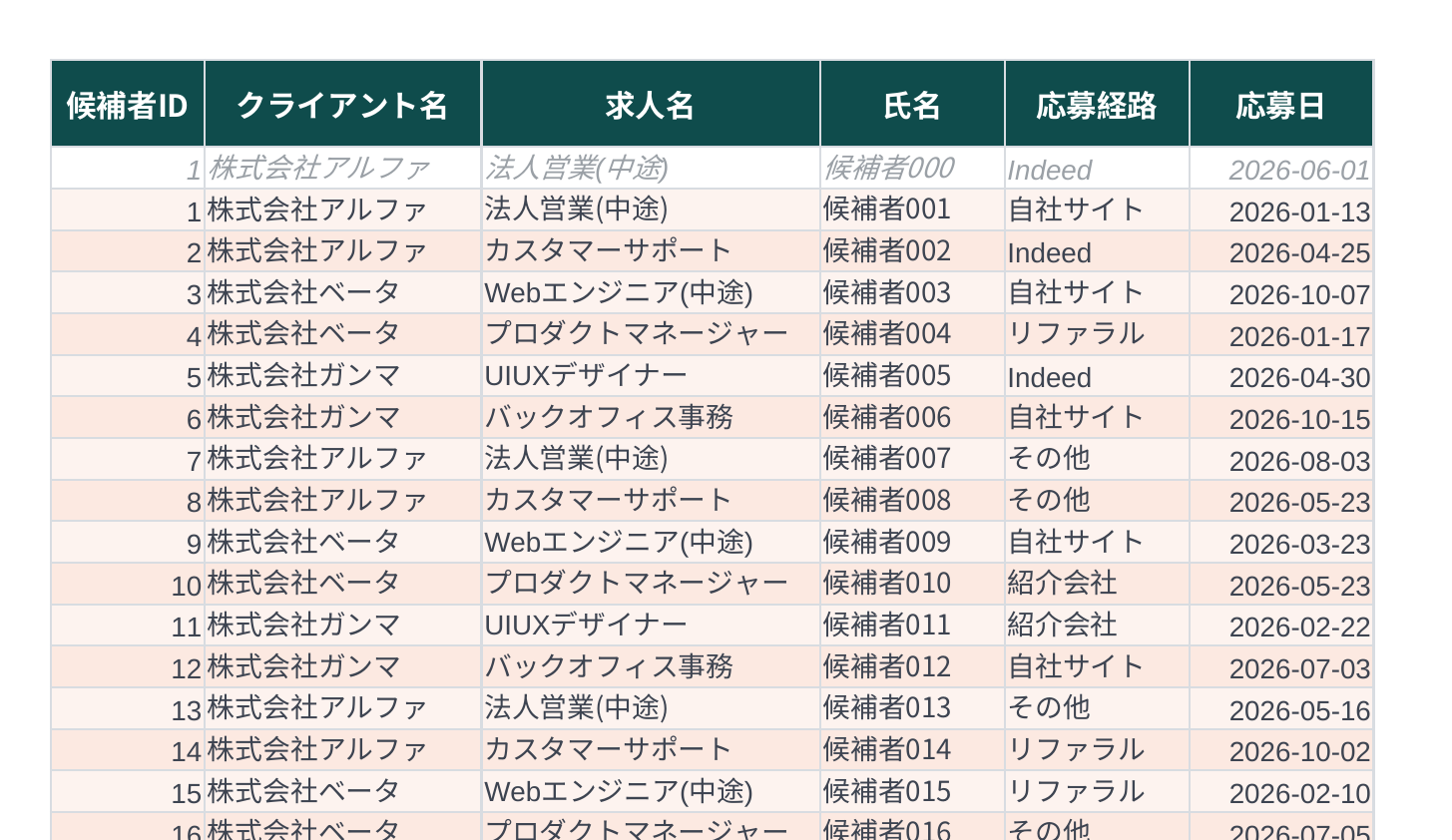
まず、候補者一覧を1枚のシートにまとめます。ポイントは、クライアントごとにシートを分けないことです。クライアント名を1つの列として持たせ、シートは1枚に集約します。
1行目に見出し、2行目以降にデータが並ぶ、シンプルな表形式で問題ありません。列の順番は、よく確認する項目(クライアント名・氏名・選考ステータス)を左側に寄せておくと、実際に使うときにスクロールが減って楽になります。
Step2:プルダウンで作る「選考ステータス」の表記統一
選考ステータスの列は、自由入力ではなく**プルダウン(データの入力規則)**で選択式にします。
スプレッドシートの場合、対象の列を選択し、「データ」→「データの入力規則」からリストを設定します。Excelの場合は「データ」タブの「データの入力規則」から同様の設定が可能です。
選択肢の例:「書類選考中」「一次選考」「二次選考」「最終選考」「内定」「内定承諾」「不採用」
自由入力にしてしまうと、「一次面接」「一次選考」のような表記ゆれが必ず発生し、後述する自動集計が正しく機能しなくなります。最初にプルダウンで固定しておくことが、後々の集計精度を左右すると言っても過言ではありません。
Step3:条件付き書式で「今日やるべきタスク」を自動ハイライト
次に、「次アクション予定日」の列に条件付き書式を設定します。予定日が今日より前になったら、セルを自動的に赤く表示させる設定です。
スプレッドシートでは「表示形式」→「条件付き書式」から、「日付が本日より前」という条件でカスタム数式を設定します。この一手間で、候補者一覧を毎回全件確認しなくても、「今日やるべきこと」が一目でわかる状態になります。
Step4:COUNTIFS関数で求人別・選考状況を自動集計
最後に、求人別・クライアント別の応募状況を自動集計する仕組みを作ります。使うのはCOUNTIFS関数です。
例えば、「あるクライアントの、あるステータスの候補者が何人いるか」を数えたい場合、以下のような数式になります。
=COUNTIFS(候補者一覧!B:B, "クライアント名", 候補者一覧!G:G, "一次選考")
この数式を求人ごとに並べておけば、「今、全体で誰が何人いるか」を候補者一覧を開かずに把握できるダッシュボードが完成します。クライアントへの定例報告のときにも、このダッシュボードの数字をそのまま使えます。
ここまでの手順を自分で組み立てるのは、正直に言うとそれなりに骨が折れます。数式を1つ間違えるだけで集計がズレますし、複数クライアント分の列設計をやり直すのも手間がかかります。この記事の内容をそのまま反映したテンプレートを配布しているので、自分で組む時間を省きたい方はダウンロードしてご利用ください。
採用管理表の運用でよくある失敗と解決策
作り方の手順を押さえても、運用を始めてから壁にぶつかることがあります。よくある3つの失敗パターンを紹介します。
項目(列)を増やしすぎて更新が形骸化する
「あの情報もあった方がいい」と思うたびに列を追加していくと、入力項目が膨れ上がり、結局すべてを埋めきれずに形骸化します。列を追加する前に、「この情報がないと具体的に何が困るか」を自問するくらいの慎重さがちょうどいいです。
クライアント増加時にシートが破綻する(拡張性の欠如)
最初はクライアント1社分で設計していたシートに、後からクライアント列を無理やり追加すると、既存のデータとの整合性が崩れやすくなります。最初からクライアント名を1列として持たせておくという、Step1の設計が効いてくるのはこのタイミングです。
選考ステータスの表記揺れで集計がズレる
Step2でプルダウンにしていても、後から選択肢自体を増やしたり表記を変えたりすると、過去のデータと集計がズレることがあります。選択肢を変更する際は、過去のデータも一括で新しい表記に置換するひと手間を忘れないようにしましょう。
複数案件を抱えるフリーランス・複業人事のための応用ノウハウ
ここからは、複数クライアントを並行して担当している方向けの、もう一歩踏み込んだ使い方を紹介します。
クライアント横断で全候補者の進捗を一元確認する方法
Step4で作った集計の仕組みを応用すると、クライアントごとの選考状況をまとめたダッシュボードシートを作ることができます。クライアント名を1列に並べ、各選考ステータスの人数をCOUNTIFS関数で横に展開すれば、「今、全クライアントでどこに何人いるか」を1画面で見渡せる表になります。
毎朝この表を確認してから候補者一覧の詳細を見にいく、という運用にすると、対応漏れがかなり減ります。
フィルタ表示機能でクライアントごとの絞り込みビューを作る
「今はこのクライアントの候補者だけ見たい」というときは、スプレッドシートのフィルタ表示機能が便利です。通常のフィルタと違い、フィルタ表示は自分だけに適用され、他の人が見ている画面には影響しません。
クライアント名の列で絞り込んだフィルタ表示をあらかじめ作成しておけば、複数クライアントを同時に開いていても、必要な候補者だけをワンクリックで表示できます。シート自体を分けなくても、見たい範囲だけに絞り込める点が実務的に助かるポイントです。
まとめ
採用管理表は、最低限の項目と表記ルールさえ最初に固めておけば、あとから大きく崩れることは少なくなります。特に複数クライアントを担当する場合は、クライアント名を1列として持たせ、シートを分けないという設計が、後々の集計・確認のしやすさを大きく左右します。
ここまで紹介した手順をすべて反映した採用管理スプレッドシートを、無料で配布しています。自分で一から組む手間を省きたい方は、ぜひダウンロードしてご利用ください。
なお、クライアントが3社を超えたあたりから、スプレッドシートでの管理にも限界が見え始めます。複数人での同時編集や、クライアントごとの閲覧権限の分離、選考ステータス変更時の自動通知などは、スプレッドシートの構造上どうしても対応できません。そうなったときの選択肢として、複数クライアントを1つのログインで管理できるnimadoというサービスを作りました。
nimadoについて詳しく見る